

我对Pixel 10 Pro的使用感受参差不齐。
一方面,它拍摄的照片是我使用过的所有Pixel中最出色的,且显示屏的表现远超我的需求。
另一方面,它在全新软件方面并没有太多亮点,且Tensor G5芯片的表现也未达预期。
不过,它依然是一部优秀的手机,能够支撑我七年的软件更新周期。
然而,我一直难以找到Pixel Screenshots的用武之地。该应用随Pixel 9首发,至今我仍在日常生活中苦于如何发挥它的价值。
我从不截取收据;我参加的活动不多,不会丢失它们,而且我的笔记应用在提醒方面更好。不过,这款应用在今年假期帮了我大忙。
过去我从未成功制定过有效的礼物清单
我极度健忘且粗心大意,所以只要有了想法,我必须立刻记下来,否则会永远消失。这让挑选合适的笔记应用变得尤为关键,但它也有一个缺点。
我这种胡乱记下所有想到的东西的方式,使得事后寻找这些笔记变得异常困难。
虽然我可以轻松搜索文字,但我写的往往不够精准,难以帮助我日后再次找到对应的条目。这在多数情况下已经是个问题,搜索我记下的礼物灵感时更是雪上加霜。
我过去会在一年中为不同的人写礼物清单,然后在圣诞节或生日来临时查阅。但问题是,我的记录很少具体到足以辨认。
比如,某个已被抛弃的礼物清单里有一项写着“红色针织手套”。我到底是看到了一双特定的手套,还是只是随口提到了这三个词?又或许我全记错了,甚至他们想要的是蓝色的。
显而易见的解决办法是写更详细的笔记,但我的个人生活中很难做到如此有条理。因此,当我拿到Pixel 10 Pro时,出现了一个机会。
Pixel Screenshots在背后默默帮助了我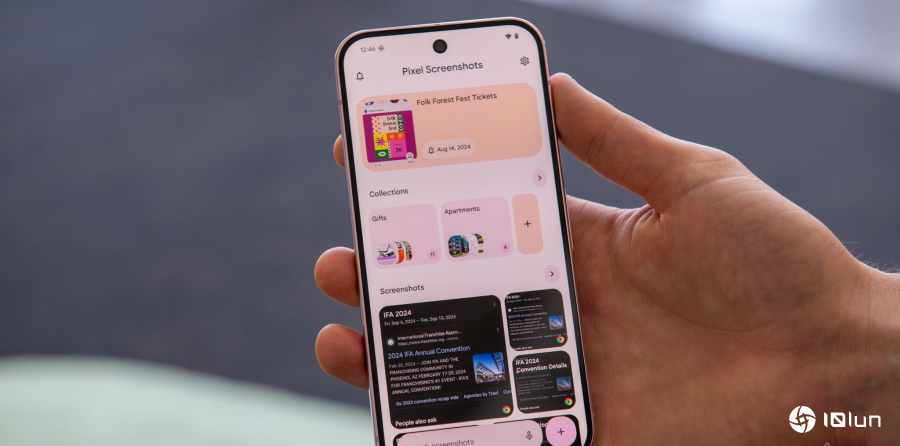
自从拥有Pixel 10 Pro后,我对保存礼物灵感采取了不同的做法。我不再写笔记,而是直接截图。
比如在亚马逊浏览时看到一本军事史书?立刻截图。 在实体店看到一本野花图册?打开该店网站并把书页截图。
过去两个月里,我持续记录所有可能作为礼物的,如今这些截图的投入正开始结出果实。
上周末,我对这一新方法进行测试。我打开Pixel Screenshots,输入“find me gift ideas”,结果却并不令人满意。
我本以为Pixel Screenshots会给出有限的结果,然而它首先出现的却是我之前截的Pixel Screenshots截图、两个礼物点子以及我尝试让Gemini创建家庭自动化的截图。
这个结果让我有点失落,但并不意外。基于AI的功能往往是让人最快感到失望的途径。
不过,经过一些调试后,我终于让这款应用为我所用。
Pixel Screenshots需要比我预期更多的操作,但依然有效
在尝试了多种表达“find me gifts”的方式后(我发现用“find items I can buy online”能调出最相关的选项),我把过去两个月保存的所有礼物灵感汇集成了一个合集。
虽然我对Pixel Screenshots在过滤无关项目上的表现不佳感到恼火,但整个过程只用了大约10分钟。相比于我以前花费的数小时去琢磨那些半成品笔记的含义,这点时间根本不值得抱怨。
现在,我手里有大约30条礼物点子,涵盖朋友、家人等各类对象。
令人恼火的是,无法在合集内部进行搜索,因此我无法一次性查找为我父亲保存的所有自行车配件。
不过,Gemini Nano已经从截图中提取了尽可能多的信息,我只需点击一个按钮即可瞬间定位到对应的商品。
Pixel Screenshots是购物利器,但别让它全权代劳我唯一的遗憾是没有更早开始使用Pixel Screenshots。
如果我设定每月至少保存10条灵感的目标,应用中将会有上百条可供我提示使用的点子。正如所有AI工具一样,输入的数据越多,输出的质量就越高。
虽然现在可能已经错过了有意在今年假日购物时使用Pixel Screenshots的时机,但它仍有可能帮上忙。
在应用中搜索礼物点子,看看是否有已经保存却不记得的灵感。如果有,这将为你在节日购物时省下数小时甚至数天的无谓搜索时间。
冠盈配资提示:文章来自网络,不代表本站观点。